Motoseyir Motorrad-Navi: alle Funktionen
Diese Seite wächst. Kommt eine neue Funktion, steht sie zuerst hier, unter der passenden Überschrift. Unten gibt es fünf Gruppen: Stadt und Kurier, Touren, unterwegs und nach der Fahrt, gemeinsam fahren sowie Berge und Auto.
Für die Stadt und für Kuriere
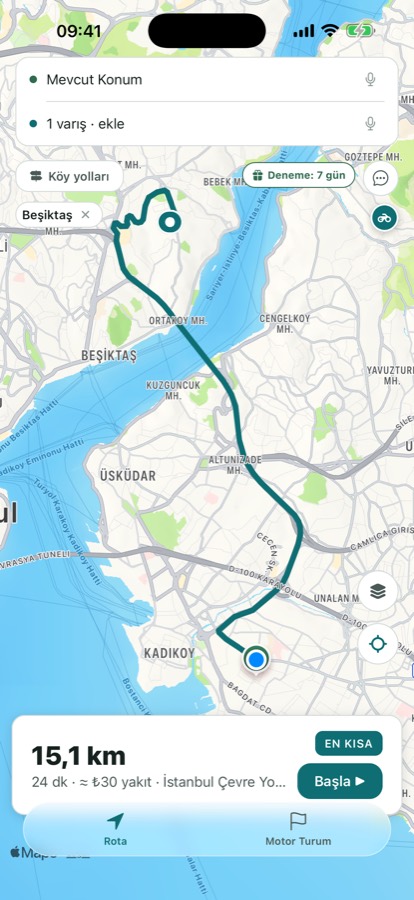
Kürzeste Route
Ein normales Navi gibt dir den schnellsten Weg für ein Auto. Auf dem Motorrad ermüden dich keine Minuten, sondern Kilometer. Motoseyir vergleicht zwischen denselben zwei Punkten mehrere Varianten und schlägt die kürzeste vor, auch wenn sie etwas länger dauert. Die Navigation Schritt für Schritt bringt eine nah mitlaufende Karte, Abbiegehinweise, Restdistanz und Ankunftszeit.
Beste Reihenfolge der Stopps
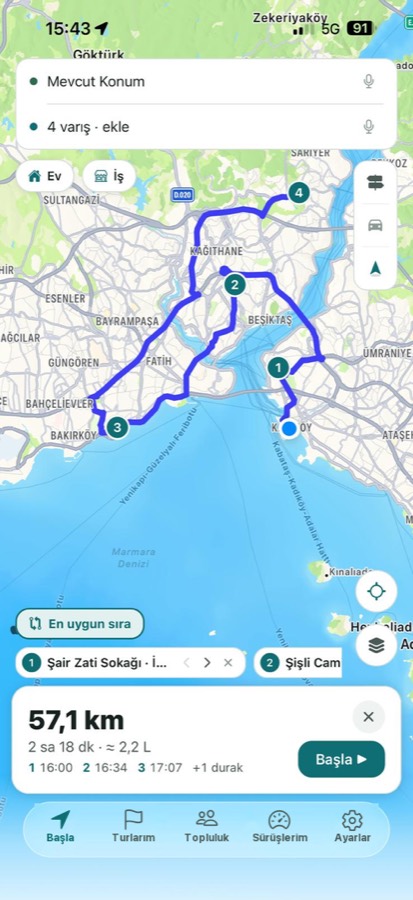
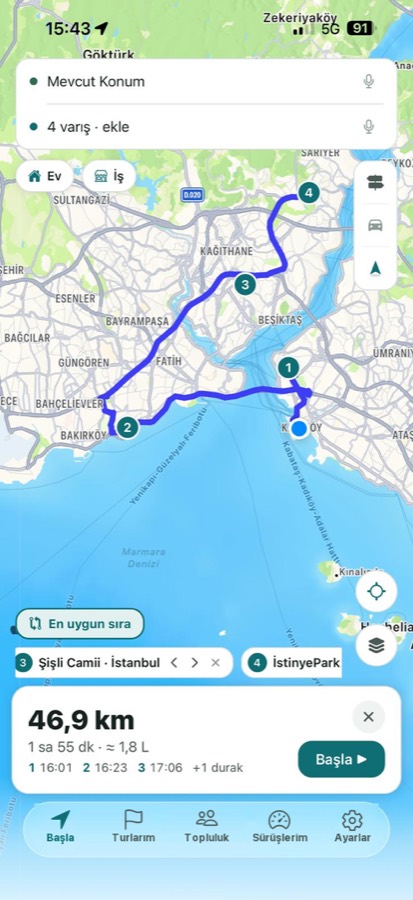
Du markierst mehrere Lieferpunkte in beliebiger Reihenfolge, „Beste Reihenfolge“ sortiert alle nach der kürzesten Gesamtstrecke neu. Über der Route steht auch, wann du an jedem Stopp bist. Die zwei Screens unten sind aus einer echten Fahrt: dieselben vier Stopps in Istanbul, in eigener Reihenfolge 57,1 km, in der von Motoseyir gefundenen 46,9 km. Der Unterschied sind über zehn Kilometer.
Spritbedarf
Die geschätzte Spritmenge der Route siehst du vor der Abfahrt auf der Routenkarte: in den meisten Ländern in Litern, in den USA in Gallonen. Tipp auf den Verbrauch auf der Karte, um deinen eigenen Wert einzugeben; trägst du unter Einstellungen → Fahren auch den Spritpreis ein, rechnet der Sparbericht deine Spritersparnis aus.
Für Touren und Wochenendfahrten
Nebenstraßen- und Küstenmodus
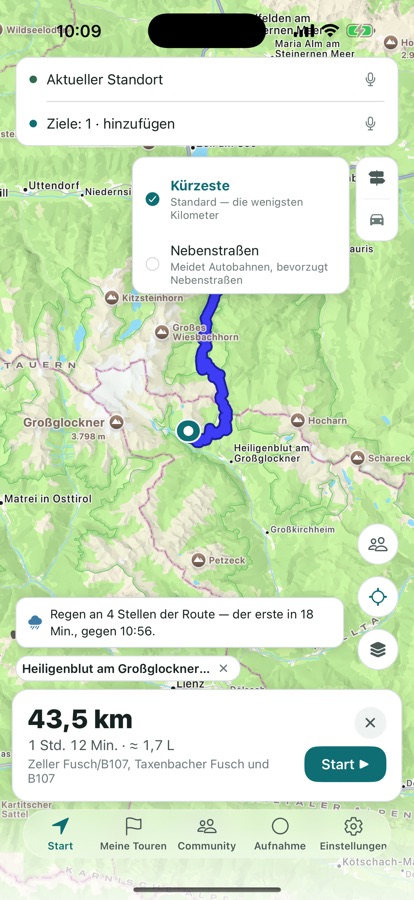
Der Nebenstraßenmodus meidet die Autobahn und nutzt die Talverbindungen und asphaltierten kleinen Straßen, die eine normale Karte auslässt. In der Türkei und in Griechenland wird die Route auf Motoseyirs eigenem Server berechnet; von Ayder nach Hemşin werden so 24,1 km daraus, allgemeine Karten zeigen für dieselben zwei Punkte 49,9 km. Der Küstenmodus hält die Route an der Küste; er funktioniert in der Türkei und in den meisten Küstenländern Europas, und wo es keine Küste zu verfolgen gibt, wird die Route wie im Nebenstraßenmodus berechnet. Auf dem Routenbildschirm wechselst du kostenlos zwischen „Kürzeste“ und „Nebenstraßen“; auf dem Tour-Bildschirm schaltet die Modus-Taste oben links zwischen Standard, Nebenstraßen und Küste um (die letzten beiden sind Pro).
Legendäre Routen, fertig zum Fahren
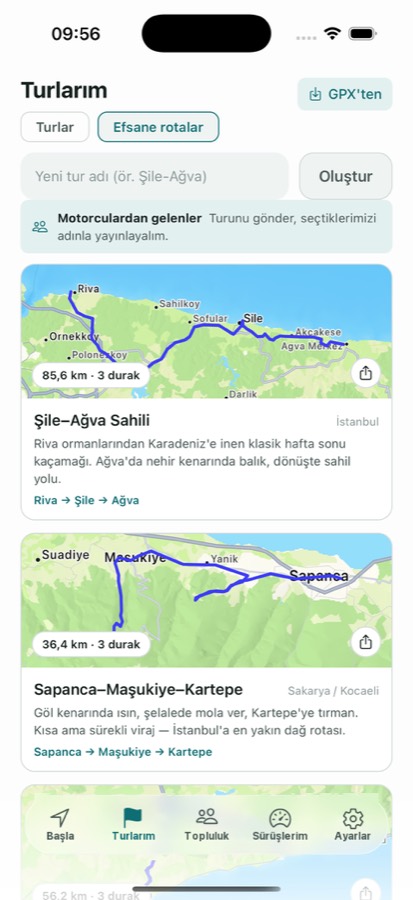
Aus der Türkei: Şile–Ağva, die lykische D400, Assos–Kaz-Gebirge, Nemrut, Sapanca–Maşukiye–Kartepe (insgesamt 11 Touren). Aus Europa: Großglockner Hochalpenstraße, Stilfser Joch, Furka–Grimsel–Susten, Sellaronda, Timmelsjoch, Col du Galibier (insgesamt 17 Straßen). Aus den USA: Tail of the Dragon, Cherohala Skyway, Blue Ridge Parkway, Beartooth Highway, Big Sur, Million Dollar Highway (insgesamt 26 Straßen). Die Touren aus der Türkei werden beim Öffnen sofort mit Stopps und Route in deine Touren kopiert; bei Straßen in Europa und den USA öffnet sich zuerst die Seite der Straße, und „Diese Straße fahren“ erstellt die Route.
Entdecken
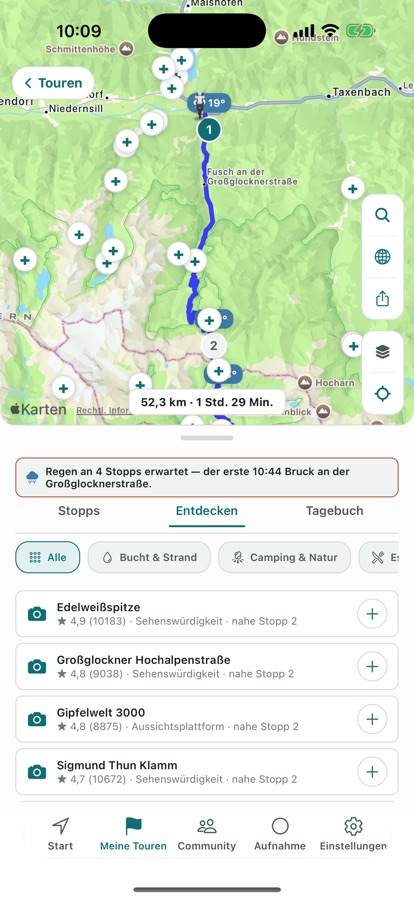
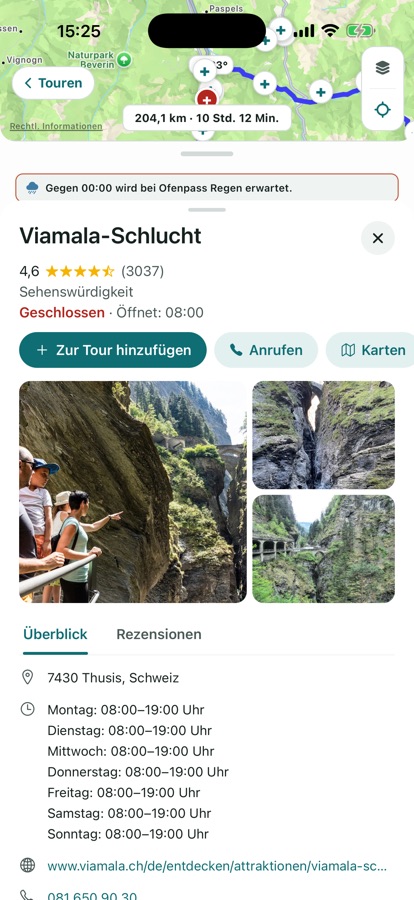
In „Meine Touren“ listet der Tab „Entdecken“ einer Tour die Buchten und Strände, Campingplätze, Lokale, Tankstellen und Pässe rund um die Tour auf. Jede Zeile zeigt die Bewertung und nennt den Stopp, in dessen Nähe der Ort liegt; was dir gefällt, fügst du als Stopp hinzu. Tippst du auf einen Ort, stehen Lage, Bewertung und eine kurze Info auf einem Bildschirm. Der Tab ist für alle offen, die Suche gehört zu Pro.
Tourtagebuch
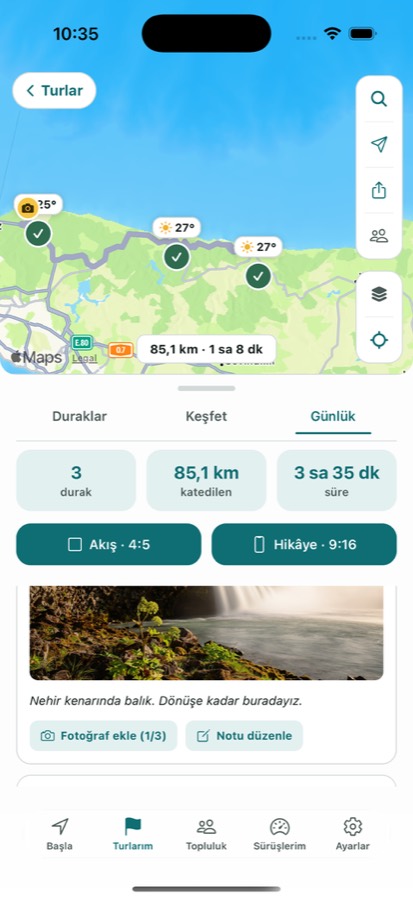
Du baust die Tour aus Stopps; kommst du an einem an, wird er von selbst ins Tagebuch eingetragen, und du machst ein Foto und schreibst eine kurze Notiz. Pro Stopp sind bis zu drei Fotos möglich, und die Fotos erscheinen als Karten auf der Tourkarte. Auch wenn du die Tour von vorn beginnst, bleiben sie erhalten. Das Tagebuch bleibt auf dem Gerät; teilst du es in der Community, gehen höchstens drei Fotos mit — und du wählst, welche.
Trails und GPX
Importierst du eine GPX-Datei, landet der Track im Tab „Trail“; eine Tour aus dem Code eines Freundes im Tab „Touren“. Solange der Trail-Tab leer ist, erklärt er, wofür er da ist, und bietet einen fertigen Beispiel-Trail für deine Region. Auch eine eigene Fahrtaufzeichnung lässt sich in einen Trail verwandeln und als GPX exportieren.
Unterwegs und nach der Fahrt
Regenwarnung entlang der Route
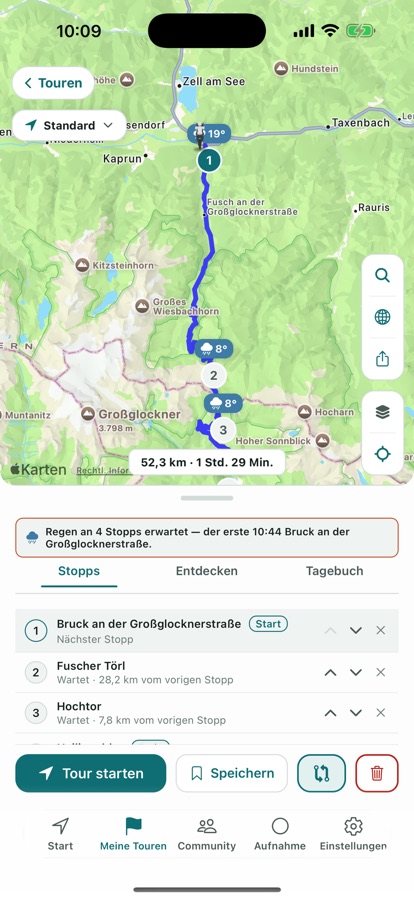
Wird auf deiner Route Regen erwartet, warnt die App vorher, und zwar für die Zeit, zu der du wirklich dort bist. Der Routenbildschirm prüft vier Punkte der Route und zeigt eine einzige Warnung; in „Meine Touren“ bekommt außerdem jeder Stopp seine eigene Vorhersage. Bleibt es auf der Route trocken, erscheint keine Warnung.
Fahrtaufzeichnung und Trail-Statistiken
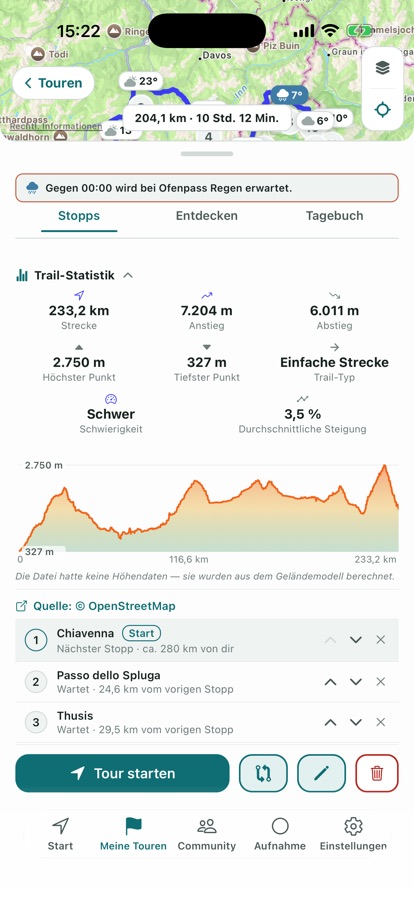
Die Aufzeichnung läuft auch bei ausgeschaltetem Display weiter und der Track färbt sich nach Geschwindigkeit; Pausenzeit wird getrennt gezählt, lange Pausen schließen einen Abschnitt von selbst. Unterwegs startest du die Aufzeichnung mit der Taste in der Navigation und beendest sie mit derselben Taste. Eine beendete Fahrt kannst du deiner Gruppe schicken, in einen Trail verwandeln oder als GPX exportieren. Für einen Trail rechnet die App Distanz, Gesamtanstieg und steilste Rampe aus, und fährst du mit dem Finger über das Höhenprofil, wandert der Punkt auf der Karte mit. Fehlen in der Datei Höhendaten, kommen sie aus einem Geländemodell.
Sprachführung
Die Abbiegehinweise spricht die Stimme deines Telefons in der Sprache der App; steht die App auf Türkisch, kommen sie von einer echten, aufgenommenen Stimme — im letzten Update neu aufgenommen. Die Distanz folgt deiner Region: Kilometer in Europa, Meilen und Fuß in den USA („In 500 Fuß rechts abbiegen“), Meilen und Yards in Großbritannien.
Telefon quer drehen
Hältst du das Telefon quer, sammeln sich Karten und Listen links, und die Karte nimmt den Rest. In der Navigation stehen das Abbiegeband und die Ankunftskarte links, die Karte rechts; Meine Touren wechselt auf zwei Spalten. In den breiten Haltern über dem Tank sitzt dieses Layout einfach besser.
Gemeinsam fahren
Gruppenfahrt
Erstellt jemand eine Gruppe, entsteht ein einziger Code (zum Beispiel A3K9MZ7P); alle treten mit diesem Code bei und sehen sich gegenseitig auf der Route. Der Standort wird nur geteilt, solange eine Fahrtaufzeichnung oder die Navigation läuft, und nach der Fahrt vom Server gelöscht. Beitreten ist gratis, eine Gruppe erstellen braucht Pro. Öffnet ein Mitglied eine Route mit „Start“, geht dieselbe Route an die anderen, die sie mit einem Tipp auf dem eigenen Bildschirm öffnen.
Das Gruppenpanel wurde im letzten Update einfacher: Code oben, Personen zuerst, Einstellungen unten. Die Gruppentaste zeigt, wenn Teilen aktiv ist, und ein zur Route hinzugefügter Stopp ist auf der Karte markiert.
Zur Fahrt einladen
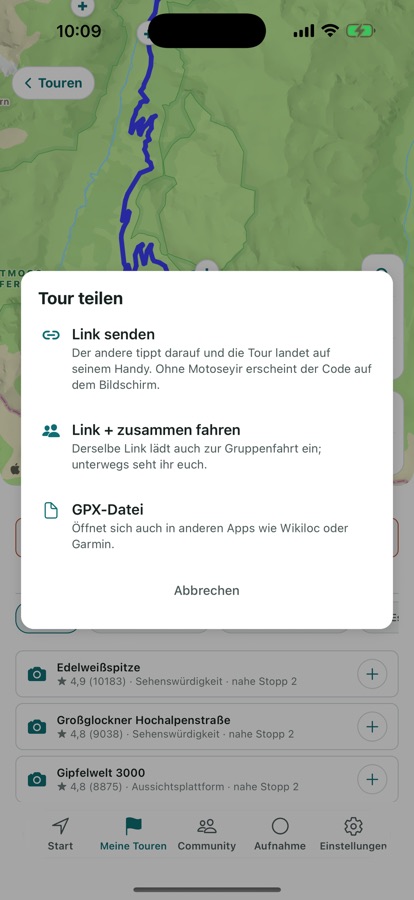
In „Meine Fahrgruppe“ schickt „Zur Fahrt einladen“ neben einer Person Route und Sprachverbindung mit einem Tipp. Wer sie bekommt, wählt „Dieselbe Route fahren“ und öffnet dieselbe Route auf dem eigenen Telefon — oder „Ich fahre hinter dir“ und hängt sich nur an den Ton. Keine Codes eintippen, keine Screens teilen.
Intercom über das Internet
Während eine Gruppenroute gefahren wird, fragt das Intercom einmal; nimmst du an, geht der Ton nur an deine Gruppe. Ohne Route lässt es sich auch von Hand starten. Ein Tipp auf die Intercom-Pille in der Navigation schaltet dein eigenes Mikrofon stumm; die Lautsprecher-Taste in der Mitgliederliste schaltet einen Fahrer nur für dich stumm, die übrige Gruppe hört ihn weiter. Verbinde Helm oder Headset über Bluetooth, dann kommt der Ton darüber. Auf unserem Server wird nichts aufgezeichnet, der Ton geht nur an die, die gerade im Raum sind; der Raum schließt sich, wenn die Navigation endet oder du ihn selbst schließt.
Fahrtaufzeichnungen in der Gruppe und der Community-Feed
Schickst du eine beendete Fahrt an deine Gruppe, bleiben Strecke, Distanz und Zeit dort 14 Tage; rund 400 Meter um Start und Ziel werden gar nicht gesendet. Eine gesendete Aufzeichnung holst du jederzeit zurück. Der Community-Feed ist dagegen für alle Fahrer in deiner Region offen: Eine geteilte Tour erscheint mit Name, Stopps, Distanz, Zeit und deiner Notiz und lässt sich liken und kommentieren. Der erste Beitrag eines neuen Mitglieds wird vor der Veröffentlichung geprüft, die folgenden erscheinen sofort; den Feed kannst du nach Ländern filtern, und du kannst einen Beitrag, einen Kommentar oder deine Mitgliedschaft jederzeit entfernen.
In den Bergen, unterwegs und im Auto
1.600+ Pässe auf einer Karte
1.638 Pässe in 36 Ländern, jeder mit Höhe und Lage und die meisten mit Foto; wo die Monate der Sperrung bekannt sind, werden sie angezeigt, und Schotterstraßen sind als Schotter markiert. Unter Meine Touren → Legendär → Bergpässe filterst du nach Region und sortierst nach Beliebtheit, Nähe zu dir oder Höhe; dann wählst du „Zur Tour hinzufügen“ oder „Hierhin fahren“.
Richtung und Zeit wählen, die Tour steht
Dreh das Rad in die gewünschte Richtung (oder wähl „Jede Richtung“) und such dir eine Länge von 30–300 km oder eine Stundenzahl aus; die Kurvenstufen sind „Entspannt“, „Kurvig“ und „Sehr kurvig“. Autobahnen, Maut und Schotterwege kannst du einzeln ausschließen. Jedes Mal bekommst du drei Touren, und „Noch eine“ bringt neue, bis zu neun Optionen. Jeder kann eine Tour generieren und auf der Karte ansehen; eine kurvige oder autobahnfreie Tour zu erstellen gehört zu Pro.
Die nächste Abbiegung auf dem Sperrbildschirm
Die nächste Abbiegung erscheint auf dem Sperrbildschirm und in der Dynamic Island, du musst das Handy also nicht entsperren. Unter Einstellungen → Fahren → „Nächste Abbiegung auf dem Sperrbildschirm“ kannst du sie ausschalten; standardmäßig ist sie an. Nur auf dem iPhone.
Blitzer, Tempolimit und Spuren
Vor jedem der 726 Blitzer in der Türkei warnt die App 500 m oder 20 Sekunden vorher auf dem Bildschirm; unter Einstellungen → Fahren kannst du das ausschalten. Wo das Limit bekannt ist, bleibt ein Tempolimit-Schild auf dem Bildschirm. Spurpfeile erscheinen, wenn du Kreuzungen mit Spurdaten in der Karte erreichst, und in kompatiblen Fahrzeugen auch im Kombiinstrument.
Deine Route auf dem Autodisplay
Karte, Abbiegungen und Restdistanz sind in CarPlay. Du überspringst einen Stopp, zeichnest die Fahrt auf, öffnest das Intercom oder suchst in der Liste „Ziele“ eine Adresse; während der Navigation suchst du entlang der Route nach Tankstelle, Kaffee, Essen, Supermarkt, Apotheke, Rastplatz und Motorradwerkstatt. Dein gewählter Marker und die Freunde aus deiner Gruppe erscheinen auf der Karte, und die Karte steht auch im CarPlay-Dashboard.
Ein Mitfahrer im Helm
Du drückst die Taste und fragst: Er fügt Stopps hinzu, sucht Orte entlang der Route, ändert die Route und sagt dir das Wetter und deine Tankreichweite. Pro erneuert alle 30 Tage 10 Minuten Sprechzeit, und es gibt Minutenpakete, die nie verfallen. Die Details stehen auf der Seite zu AI CoRider.
Analyse, 3D-Wiedergabe, Video und Abzeichen
Nach der Fahrt siehst du Fahrzeit, echte Pausen, scharfe Kurven und Höhenmeter. „In 3D ansehen“ spielt die Fahrt in Apples Hubschrauberansicht mit 1-, 5-, 20- oder 60-facher Geschwindigkeit ab, und du speicherst sie als Hochformat-Video mit 15, 30 oder 60 Sekunden. Das Reisekarten-Video zeigt eine Tour auf einer ruhigen Karte. Dazu gibt es 22 Abzeichen, GPX-Export und eine Instagram-Story-Karte.
Sechs Marker
Auf der Karte stellt dich einer von sechs Markern dar: Supersport, Chopper, Maxi-Scooter, Touring, Pfeil oder Helm. Du wählst ihn unter Einstellungen → Karte → Navigationssymbol, und CarPlay zeigt denselben. Die ersten vier sind in 3D, mit Fahrer, und legen sich in die Kurve.